プリンタかんたん接続
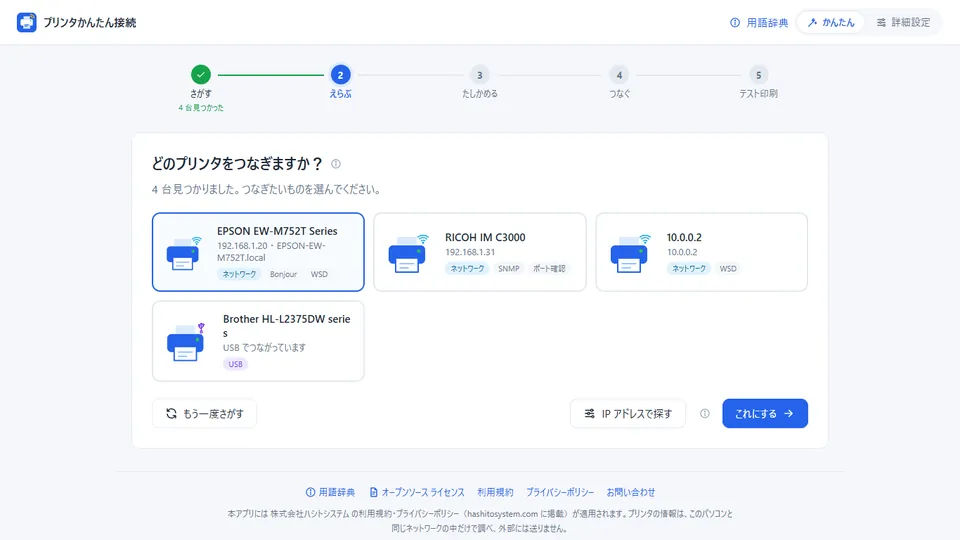
買ってきたプリンター、パソコンからどうつなげばいいの? そんなときに。同じ Wi-Fi・LAN や USB につながっているプリンターを自動で探して、Windows につなぐところまで画面どおりに進めるだけです。

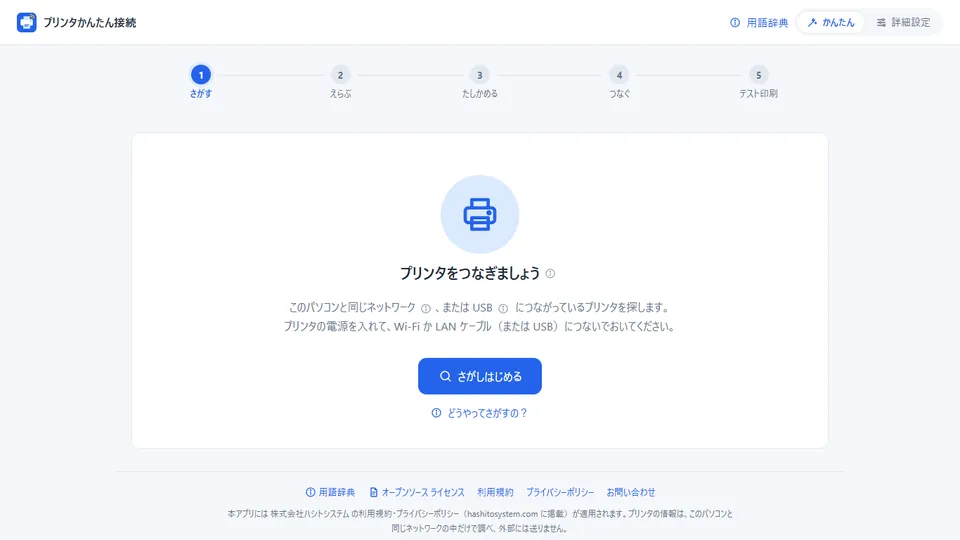
5つの段を進めるだけ
- 1さがす
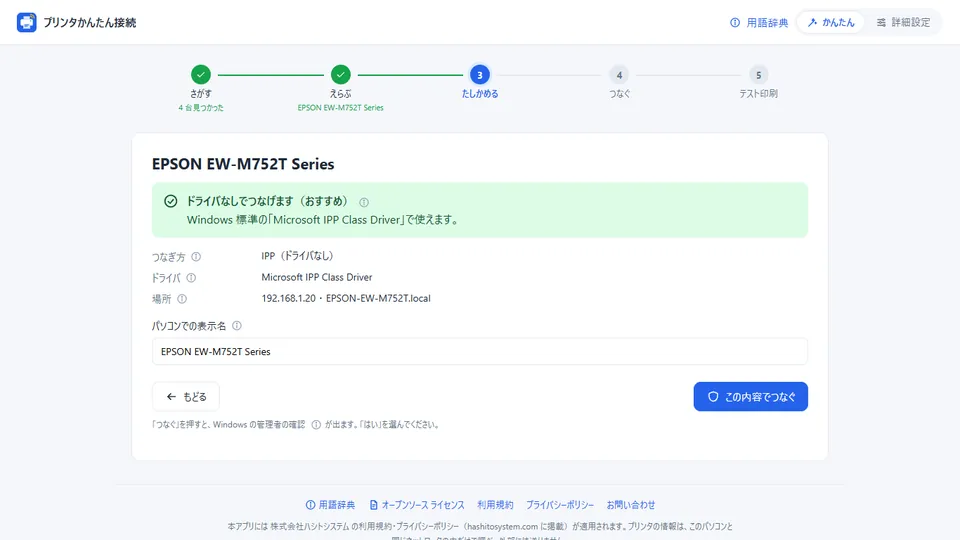
- 2えらぶ
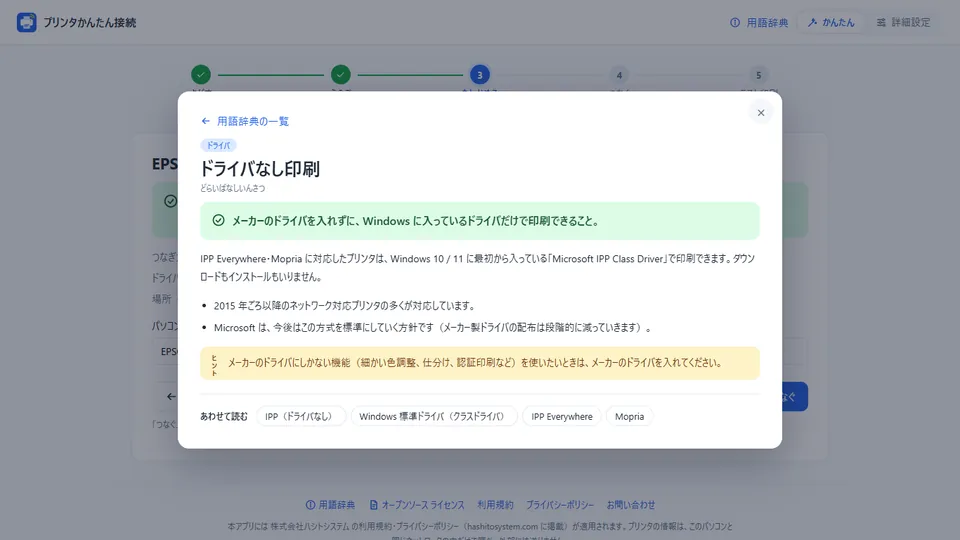
- 3たしかめる
- 4つなぐ
- 5テスト印刷
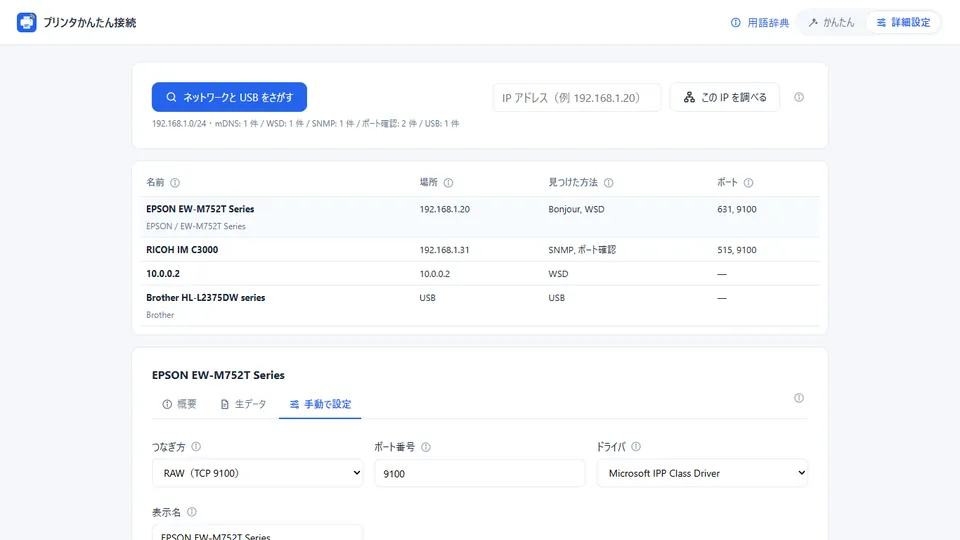
「かんたんモード」では、ネットワークと USB を同時に探し、選んだプリンターにいちばん合うつなぎ方を自動で選びます。くわしい人やうまくいかなかったとき向けに、つなぎ方やドライバを自分で選べる「詳細設定モード」もあります。
できること
ネットワークと USB を同時に探す
Bonjour・WSD・SNMP・ポートの確認で同じネットワークのプリンターを探し、USB でつないだものもまとめて一覧にします。
ドライバなしで使える機種はそのまま
IPP Everywhere・Mopria 対応機は Windows 標準のドライバでつなぎます。ドライバが必要な機種はメーカーの公式ページを案内します。
古い機種や会社の複合機にも
SNMP v1・LPR だけの古い機種、プリントサーバー、パラレル(LPT)・Bluetooth 接続のプリンターも見つけられる場合があります。
むずかしい言葉は ⓘ で
画面の言葉の横の ⓘ を押すと、「ドライバってなに?」「IP アドレスはどこで分かる?」を図や表つきで説明します。
画面
よくある質問
Windows 11 でプリンターが見つからないときにも使えますか?
はい。Windows の設定画面とは別の方法(Bonjour・WSD・SNMP・ポートの確認)でも同じネットワークを探すので、設定画面に出てこないプリンターが見つかることがあります。それでも見つからないときは、プリンターの IP アドレスを入れて1台だけ直接調べることもできます。
ドライバは必要ですか?
IPP Everywhere や Mopria に対応したプリンターは、Windows 標準のドライバでそのまま使えるので、ドライバを入れなくてもつなげます。メーカーのドライバが必要な機種では、アプリがメーカーの公式ページを案内します。アプリがドライバを配布することはありません。
USB でつないだプリンターにも使えますか?
はい。ネットワークと同時に USB でつながっているプリンターも探します。パラレル(LPT)や Bluetooth でつないだ古いプリンターも見つけられる場合があります。
プリンターの情報が外部に送られることはありますか?
ありません。プリンターの情報は、このパソコンと同じネットワークの中だけで調べます。広告もありません。
動作環境と価格を教えてください。
Windows 10(バージョン 1809 以降)と Windows 11 で動きます。Microsoft Store で 120 円で配信しています。アプリ内課金はありません。
プリンターがつながらなくて困ったら、まずはお試しください。